مدوّن ملاحظات بالذكاء الاصطناعي لـ Zoom وGoogle Meet وTeams
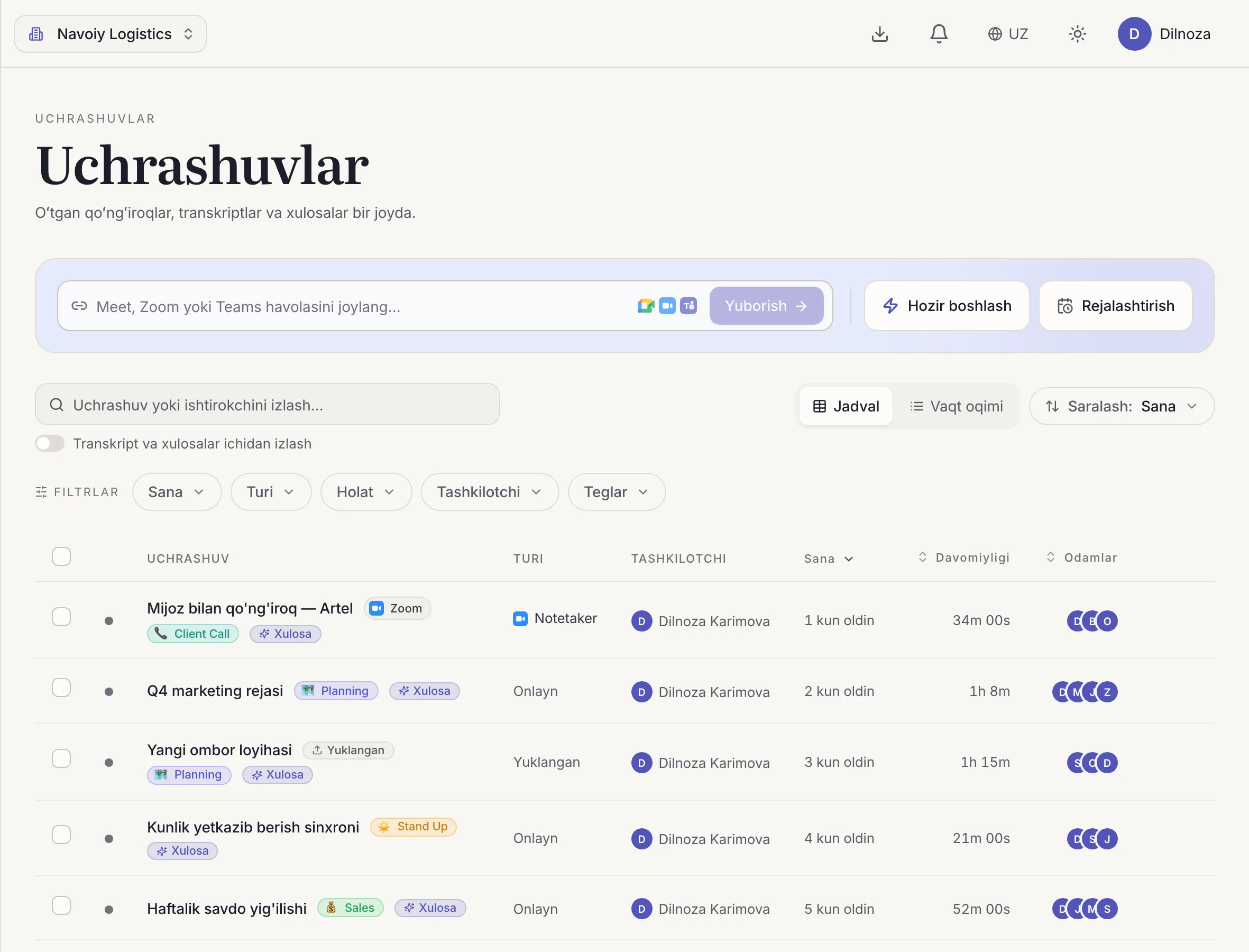
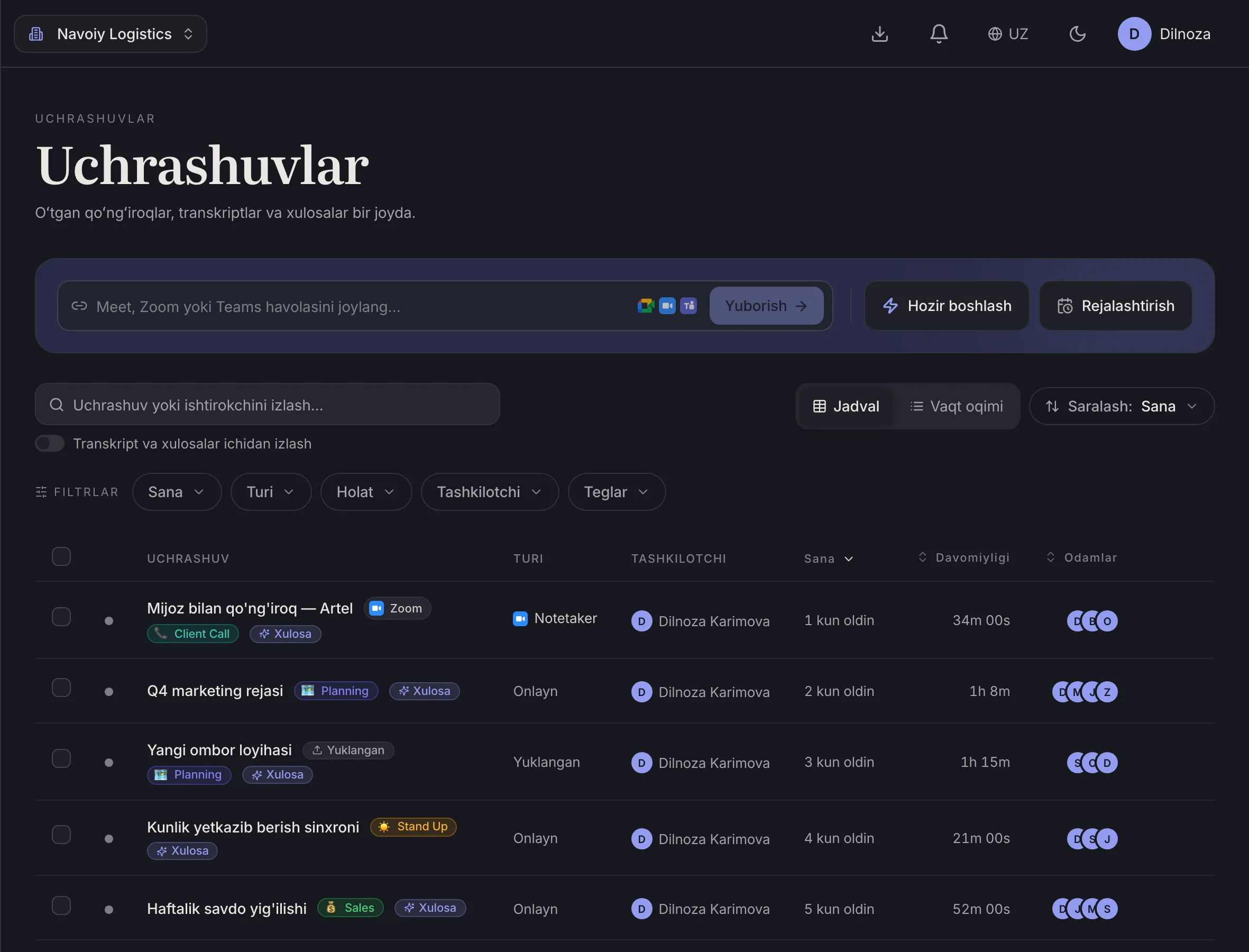
أعطِ Dicta رابط المكالمة: ينضم البوت إلى الاجتماع ويسجّله ثم يسلّمك نصًا وملاحظات اجتماع بالذكاء الاصطناعي، بما في ذلك المكالمات بالأوزبكية.
المشكلة
لا يمكنك حضور مكالمتين في وقت واحد
مكالمات طوال اليوم وبعضها يتداخل. وحتى حين تحضر، تكتب الملاحظات بدل أن تستمع.
وعن الاجتماع الذي فاتك، لا يصلك إلا رسالة قصيرة من أحدهم.
كيف يحلّها Dicta
كيف يعمل البوت
- 1
الصق الرابط
أعطِ Dicta رابط اجتماع Zoom أو Google Meet أو Teams.
- 2
ينضم البوت
يدخل المكالمة ويسجّلها، فلا حاجة إلى حضورك.
- 3
يحوّل Dicta الكلام إلى نص
يُجهَّز نص حسب المتحدث وملخص.
- 4
اقرأ النتيجة
القرارات والمهام في مكان واحد، وعلى Telegram إن شئت.
ما ستحتاجه في هذه الحالة
-
بوت لـ Zoom وMeet وTeams
ينضم البوت إلى المكالمة بدلًا منك ويسجّلها.
-
تطبيق سطح المكتب
يسجّل الاجتماعات تلقائيًا على macOS وWindows.
-
ملخص ومحضر بالذكاء الاصطناعي
المواضيع والقرارات والمهام مع مسؤوليها بعد دقائق من انتهاء الاجتماع.
-
بحث وعلامات زمنية
ابحث عن أي كلمة وانتقل إلى اللحظة نفسها في التسجيل.
الأسئلة الشائعة
هل يجب أن أكون المضيف لتسجيل مكالمة Zoom؟
ينضم بوت Dicta كمشارك، لذا تحتاج إلى صلاحية الدخول إلى الاجتماع كي تسمح له بالدخول.
ما المنصات المدعومة؟
Zoom وGoogle Meet وMicrosoft Teams.
هل يمكنني التسجيل دون بوت؟
نعم. يسجّل تطبيق سطح المكتب لـ macOS وWindows الاجتماعات تلقائيًا دون ظهور بوت في المكالمة.
بأي لغة ستكون النتائج؟
بالأوزبكية أو الروسية أو الإنجليزية أو العربية، حتى لو بدّل المتحدثون اللغة.
سجّل اجتماعك الأول اليوم
ابدأ بالخطة المجانية. لا حاجة إلى بطاقة.